Помощь и Инструкции
1. Для подключения к беспроводной сети сперва необходимо выбрать сеть "iolanta_guest".
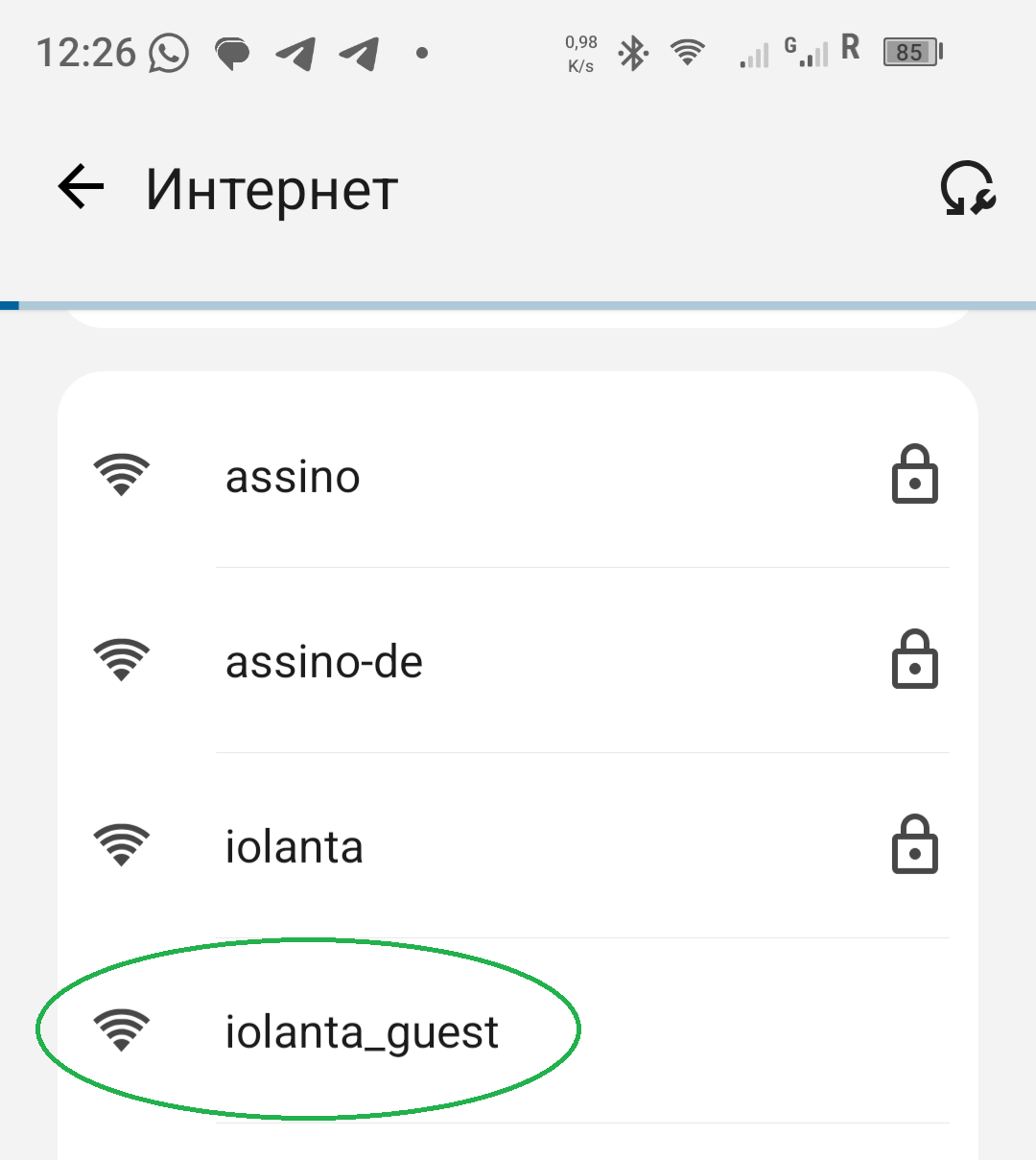
2. Если подключается мобильное устройство, оно будет автоматически перенаправлено на страницу регистрации; если компьютер или ноутбук, достаточно в браузере попробовать открыть любой адрес, либо ввести в адресную строку "http://example.com" (без кавычек!).
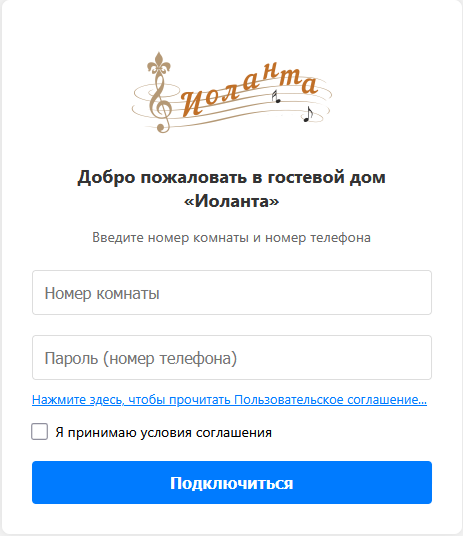
3. Если фактический заезд гостя отмечен в системе бронирования, он может получить доступ к сети используя номер комнаты и числовое значения номера телефона, указанный при заселении (номер комнаты состоит из одной заглавной латинской буквы и цифры - например, "A1"; указываются только цифры номера телефона без префиксов и разделителей, полностью с кодом страны - например, для России "79213335522").
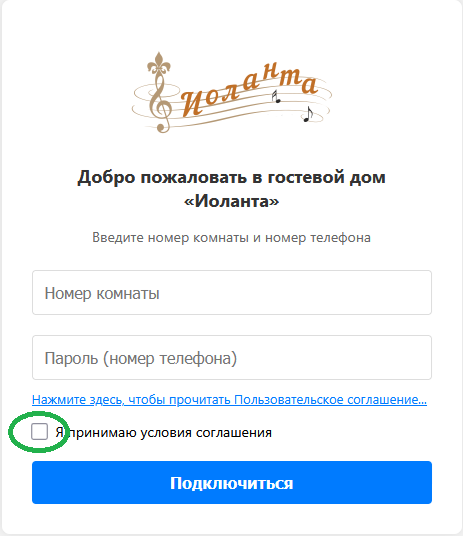
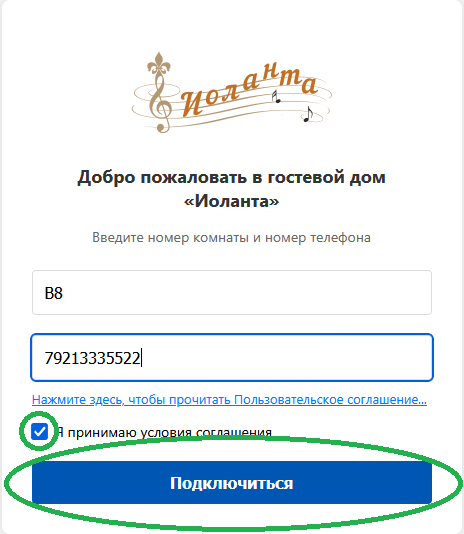
4. Для подключения к сети также необходимо принять условия Пользовательского соглашения - для просмотра текста соглашения достаточно нажать на ссылку "Нажмите здесь, чтобы прочитать Пользовательское соглашение..." или на поле "Я принимаю условия соглашения".
5. После нажатия ссылки или поля из пункта 4. высветится всплывающее окно с полным текстом Пользовательского соглашения и кнопкой "Соглашение принимаю".
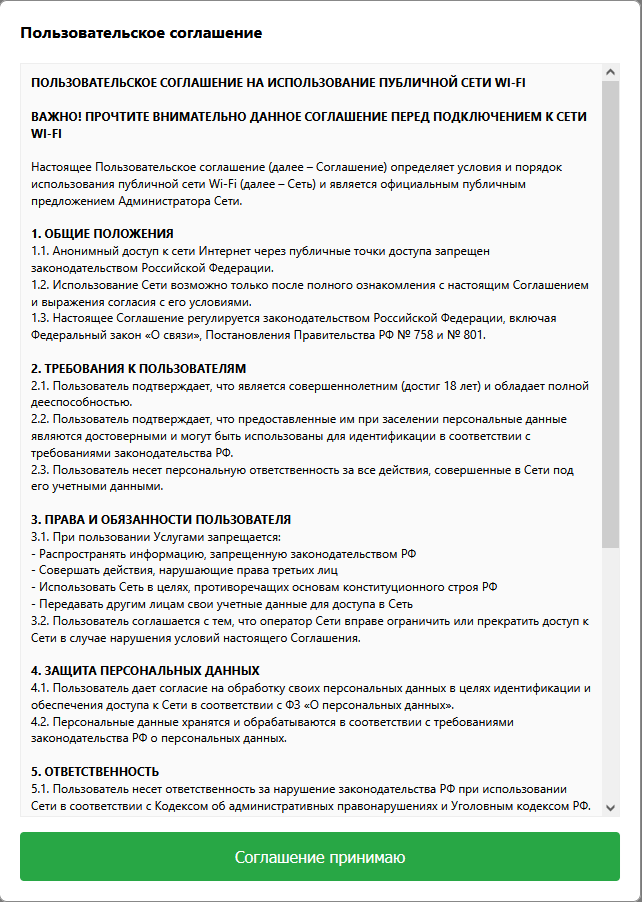
6. Если Вы согласны с положеними Пользовательского соглашения, нажмите кнопку "Соглашение принимаю" - всплывающее окно исчезнет и будет установлена галочка согласия (если Вы перед подключением к сети хотите перечитать текст Пользовательского соглашения, нажмите снова на ссылку "Нажмите здесь, чтобы прочитать Пользовательское соглашение...").
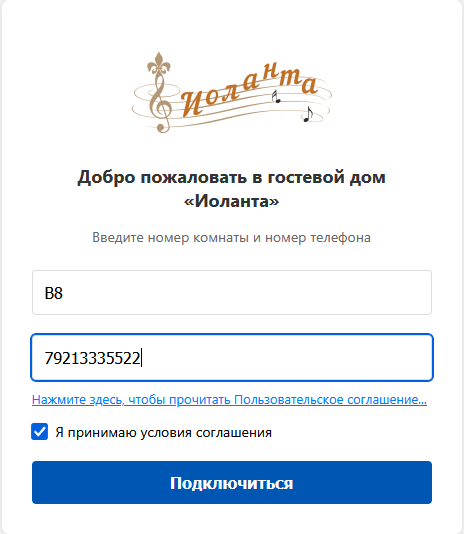
7. Если данные верны, нажмите кнопку "Подключится".
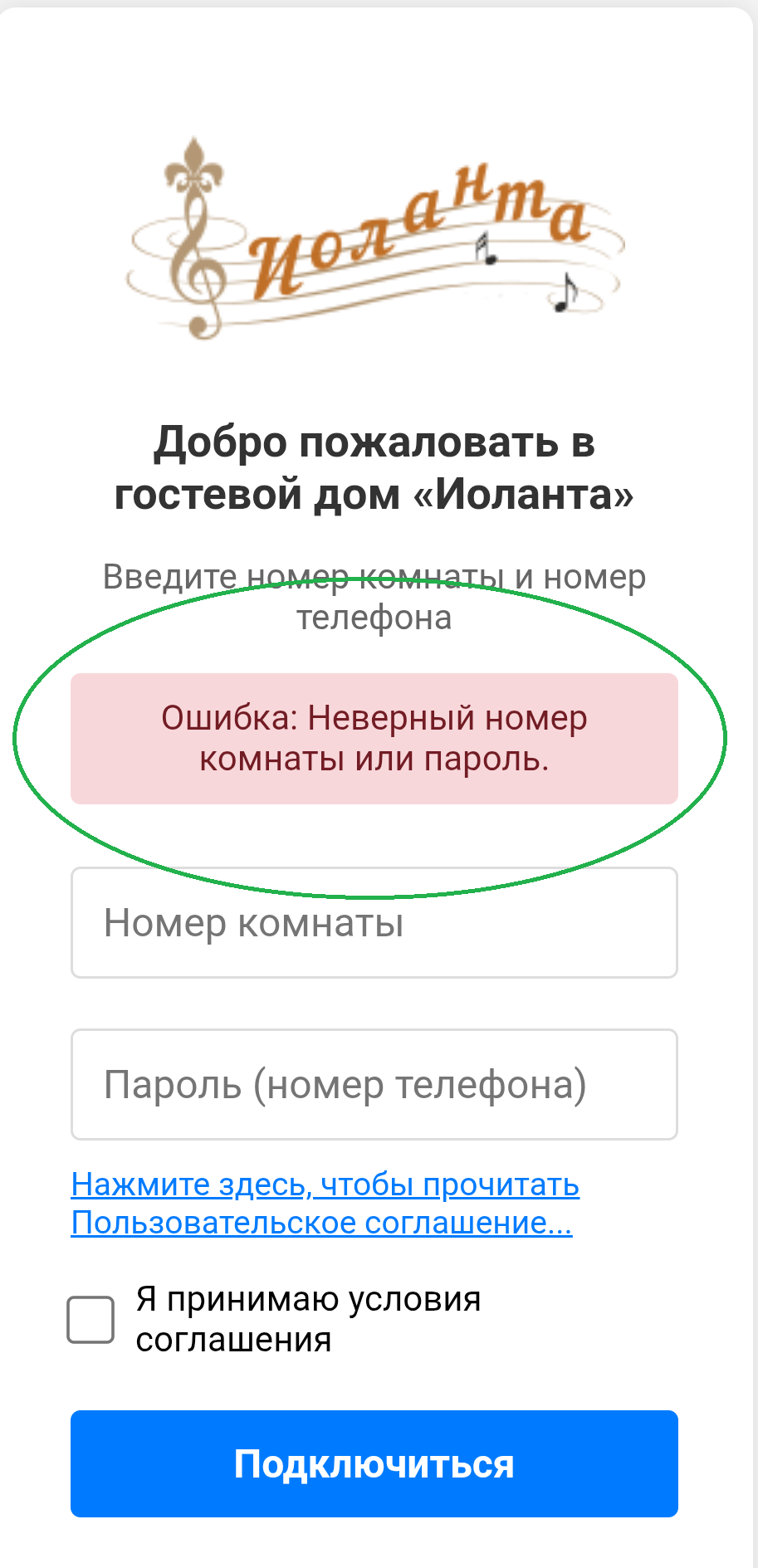
8. Если данные были введены некорректно или доступ с этими данными запрещен, доступ к сети не будет осуществлен и высветится следующая ошибка:
1. Доступ к беспроводной сети предоставляется каждому гостю с момента отметки о заселении в системе бронирования до 23:59:59 в день выезда.
2. Каждый гость, получающий доступ к беспроводной сети, может подключить неограниченное количество устройств на срок всего своего пребывания (см. пункт 1.).
3. Пвнель управления доступом к сети отображает на первой вкладке ("Текущие Гости") актуальй доступ для всех заселенных гостей (имя ползователя - номер комнаты; ФИО титульного гостя; номер телефона титульного гостя, являющийся также паролем - только в цифровом значении, без префиксов, но полностью с кодом страны и т.д.; номер брони; день заезда и день выезда).
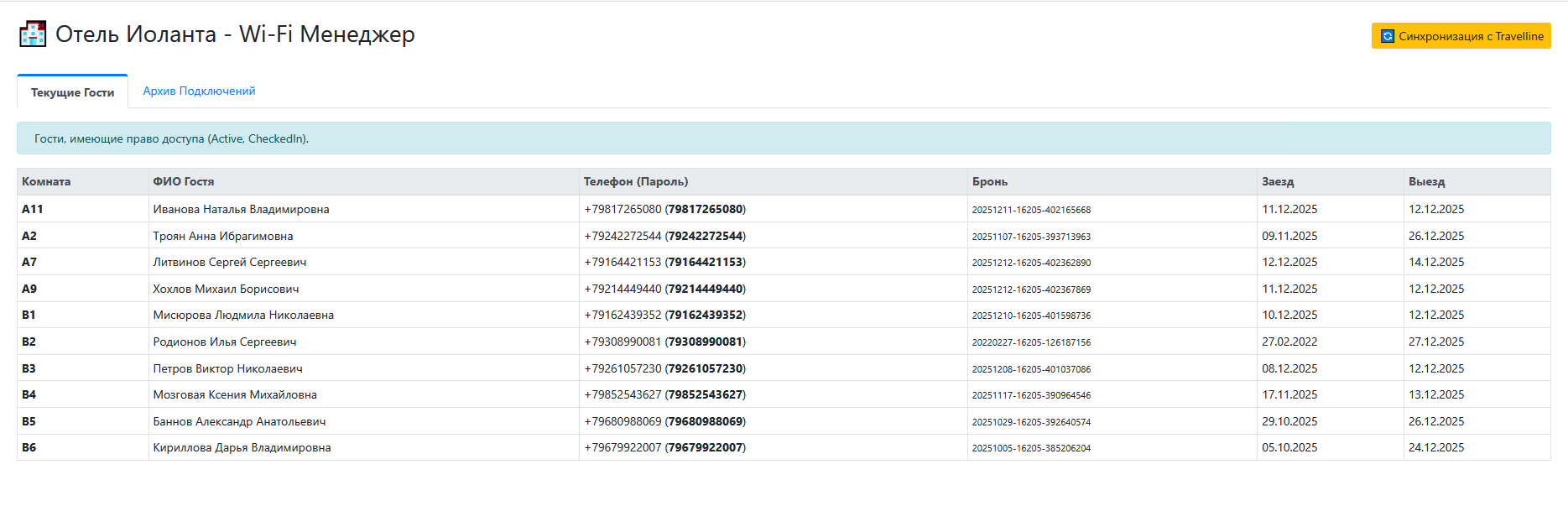
4. Идентификация устройств в происходит по следующим факторам: а) номер брони, б) номер комнаты (фактически, имя пользователя), в) ФИО гостя, г) номер телефона гостя (фактически, пароль), д) идентификатор устройства (MAC-адрес) - если хотябы один из этих параметров меняется в процессе пребывания, доступ блокируется и гостю придется каждое, ранее подключенное к сети, устройство подключать заново.
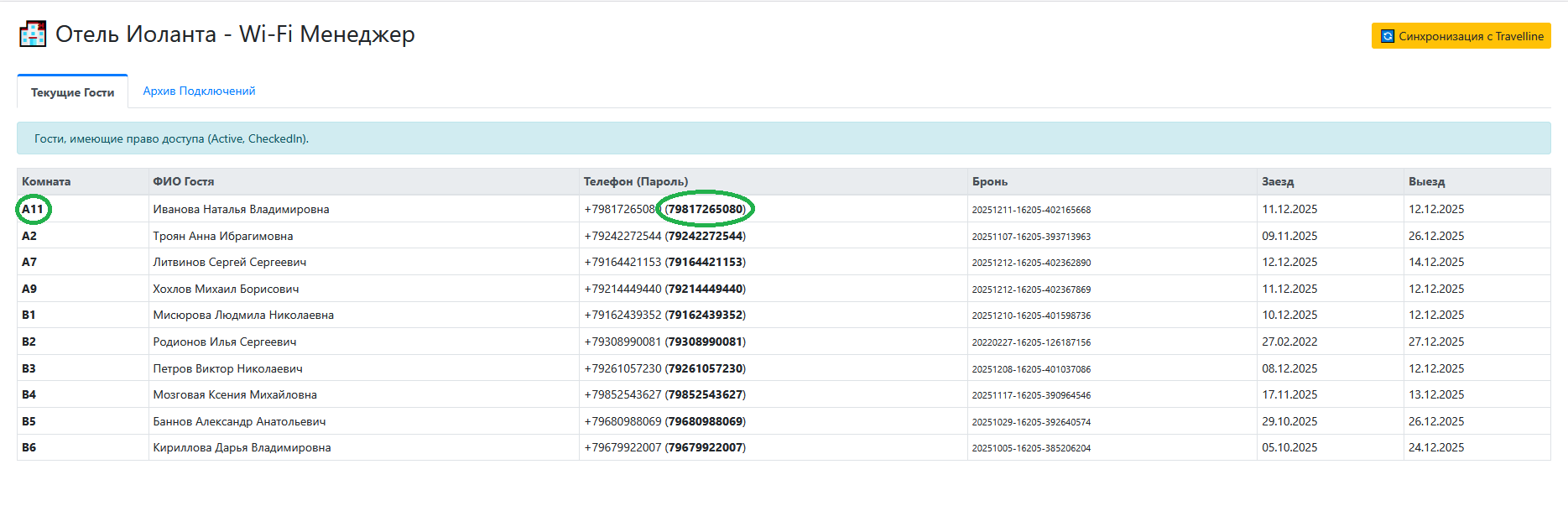
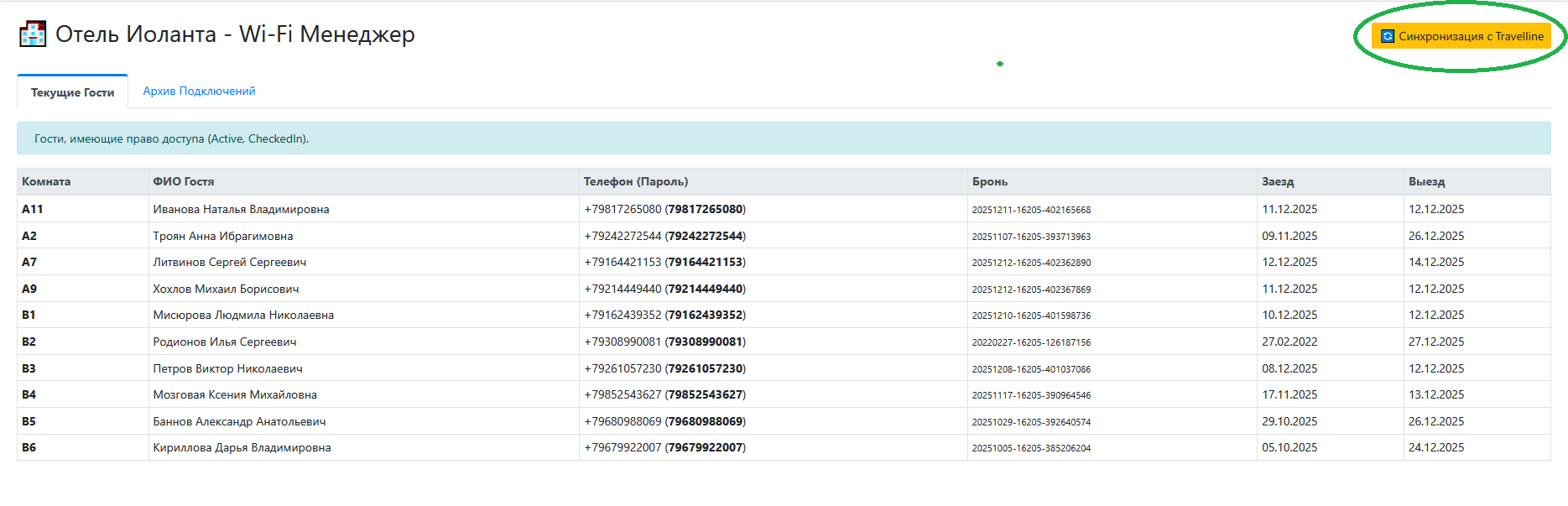
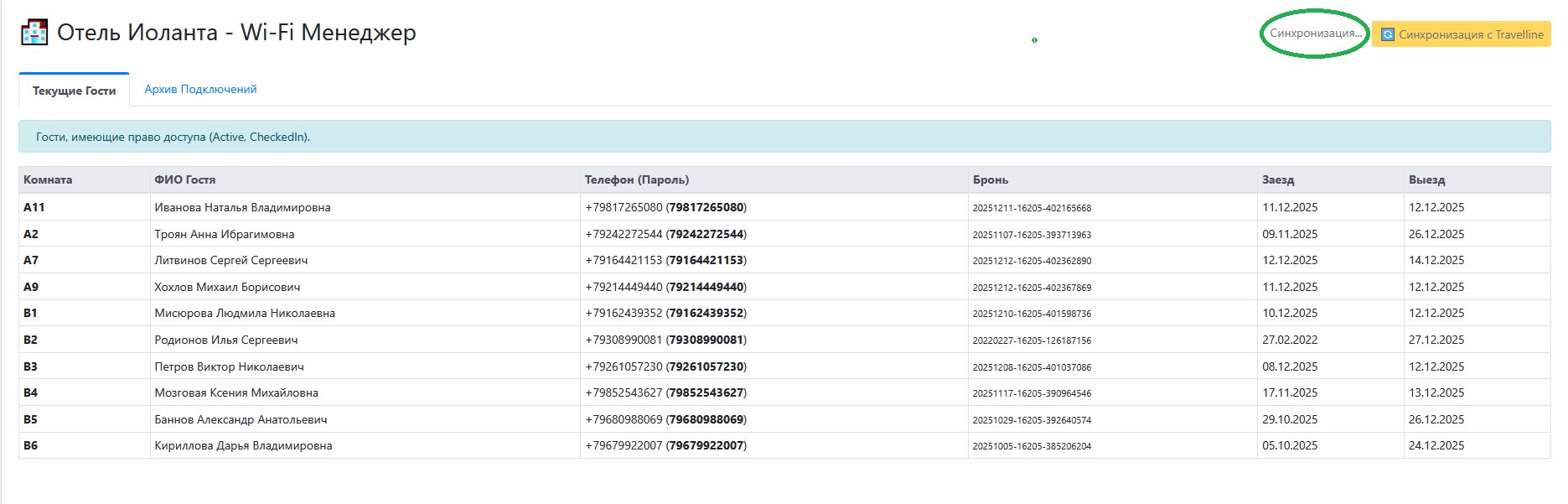
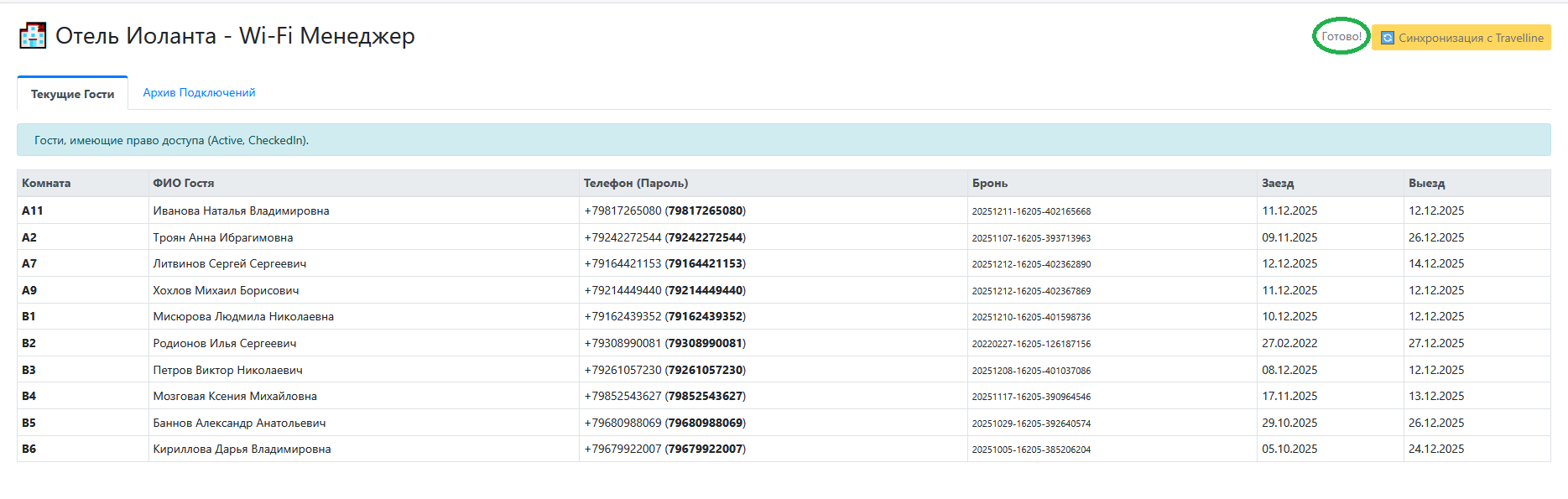
5. База данных гостевого доступа обновляется автоматически при каждом изменении в системе бронирования (примерно 20-30 секунд с момента отметки заселения гостя или любого другого события по добавлению/ изменению брони, заселению, выселению и т.д., но вплоть до 5-и минут с момента изменения данных профиля гостя после заселения - изменение ФИО или номера телефона). Дополнительно база обновляется каждые 10 минут статически без привязки к событиям (страницу Панели управления доступом можно обновлять вручную, но она также обновляется самостоятельно каждые несколько секунд) - если по какой-то причине обновления базы не было, необходимо нажать на кнопку "Синхронизация с Travelline" и дождаться сообщения "Готово!", а потом заново обновить страницу.
6. На вкладке "Архив Подключений" отображаются все фактические подключения гостевых устройств к сети вай-фай.

7. Нажатием на кнопку "Скачать весь архив (CSV)" можно сохранить файл всей базы фактических подключений устройств к сети с привязкой к конкретному гостю (ФИО и номер телефона) и его номеру проживания для отображения в MS Excel.

8. Также на вкладке доступен поиск гостя, устройства или подключения по любому признаку (номер комнаты, имя гостя, номер телефона, MAC-адрес устройства и т.д.).

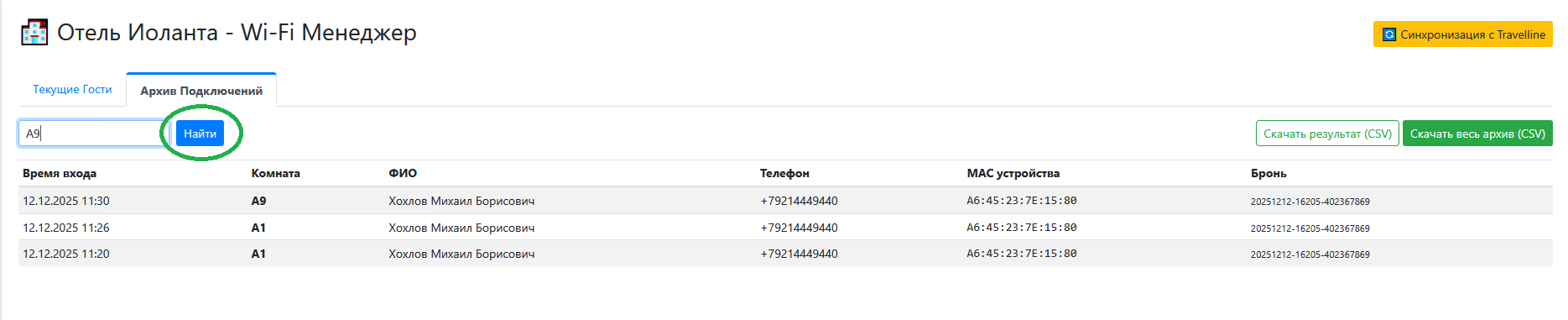
9. Результат поиска также можно сохранить как файл для отображения в MS Excel нажатием на кнопку "Скачать результат (CSV)".

Пример отображения скачанного файла:
